La incursión por primera vez en el mundo del Jailbreak para todos los poseedores de un iPhone o iPod Touch es una nueva aventura a la cual todos nos lanzamos alguna vez sin la mayor cantidad de conocimientos, únicamente con lo básico y todo el miedo del mundo sobre que le estamos haciendo a nuestro dispositivo que tanto nos costó adquirir…
En el Jailbreak el principal protagonista de la novela es sin duda alguna Cydia, la aplicación creada por Jay Freeman (también conocido como Saurik) que le ha abierto la puerta a millones de usuarios que querían ampliar las funcionalidades de su teléfono o reproductor, creando una aplicación que permitía la descarga de aplicaciones de terceros no aprobadas por Apple… Con los artículos escritos sobre el iPhone o iPod Touch me he dado cuenta que no todos encaran esta aplicación con conocimientos profundos sobre la misma, y por eso mismo es que esta guía pretende ayudar al usuario a empezar a utilizar Cydia para las actividades más comunes…
- Primer Inicio de Cydia
Luego del Jailbreak seguramente ejecutaremos Cydia por primera vez, o sea que la aplicación se desplegaría en nuestro dispositivo por unos segundos (o quizás un poco más), mostrará el mensaje de “Reorganizing” y terminado esta etapa Cydia se volverá a cerrar, bloqueando el dispositivo como si hubiésemos presionado el botón de “Encendido / Apagado”… Deberemos de volver a ingresar a Cydia para empezar a utilizarlo…
En esta segunda ejecución de la aplicación, Cydia nos preguntará que tipo de usuarios somos, y tendremos que seleccionar entre las categorías de “User (Graphical Only)” (que sólo desplegará aplicaciones para el usuario común y corriente), “Hacker (+ Command Line)” (que además de lo anterior mostrará aplicaciones para un grado de usuarios intermedios), y finalmente “Developer (No Filters)” (que mostrará absolutamente todas las aplicaciones sin filtro alguno)…
Luego Cydia buscará (como en realidad lo hace en absolutamente todas las ejecuciones) actualizaciones disponibles para las aplicaciones instaladas y actualizaciones de la aplicación Cydia propiamente dicha… Como es de esperarse, se encontrarán nuevas versiones de Cydia y se nos ofrecerá instalarlas mediante una ventana emergente titulada “Essential Upgrade” y tres opciones: “Upgrade Essential” (que sólo instalará aquello que sea primordial), “Complete Upgrade” (que realizará una completa instalación de todas las actualizaciones disponibles), y finalmente la opción “Ignore (Temporary)” (que postergará la instalación de las actualizaciones a futuro)…
De más esta decir que sería recomendable que presionemos “Complete Upgrade” ya que las actualizaciones normalmente incluyen mejoras para la aplicación Cydia en si, además de para otras aplicaciones de terceros instaladas, que además de posiblemente brindar mejoras, las actualizaciones están principalmente enfocadas a la compatibilidad con el sistema operativo del dispositivo y su mejor desempeño sobre el mismo…
Luego de presionar en “Complete Upgrade” se nos mostrará en detalle aquello que va a ser instalado o actualizado, y tendremos que presionar en “Confirm” para aceptar el inicio del proceso que desembocará en una solicitud de reinicio de Cydia para poder volver a utilizarlo…
- Agregar Nuevas Sources.
En guías más avanzadas encontradas en Internet en relación con Cydia, seguramente se nos solicite en algún momento que agreguemos un nuevo repositorio (o Source) a la aplicación con el fin de luego descargar desde la misma una aplicación específica que no se encuentra en los repositorios normales incluidos por defecto…
Este tema es muy simple y rutinario, pero no voy a volver a explicarlo ya que ha sido abarcado en el artículo “Como agregar repositorios (Sources) a Cydia o Installer en el iPhone” y sugiero la consulta del mismo para aprender a realizar esta simple tarea… En dicho artículo también se explica el proceso para con Installer, el cual ya no es de importancia porque la aplicación ha sido descontinuada a partir del Firmware 3.0 (pero si seguimos con algún Firmware antiguo es posible que necesitemos saberlo)…
Instalar una Aplicación
Al igual que la App Store, la tienda oficial de Apple en donde podemos encontrar aplicaciones aceptadas por la empresa, Cydia esta dividida en diferentes categorías según la clasificación de cada aplicación… Por eso mismo podemos encontrarnos con categorías tituladas “App Addons“, “Developments“, “Dictionaries“, “eBooks, “Education“, entre otras, y dentro de cada una de ellas varias aplicaciones para instalar y disfrutar sin costo…
A modo de ejemplo yo voy a instalar la aplicación comentada en el artículo “Solucionar el Caller ID en el iPhone para los mensajes y llamadas” titulada “CallerID and Format Fix for FW 3.0” que soluciona uno de los problemas más molestos de los dispositivos adquiridos en lugares como Argentina… El siguiente proceso es el mismo para cualquier aplicación encontrada en Cydia…
En el menú horizontal ubicado en la parte inferior de la aplicación deberemos de presionar en “Sections” para desplegar todas las categorías, y luego empezar a meternos dentro de las mismas hasta encontrar algo que pretendamos instalar (o podemos hacer uso del buscador integrado, dentro de la opción “Search” ubicada en el menú horizontal inferior, si es que ya sabemos el nombre de la aplicación que estamos buscando, como es el caso de este ejemplo)… Para instalar la aplicación “CallerID and Format Fix for FW 3.0” deberé de ingresar a “Localization” y seleccionarla…
Una vez seleccionada la aplicación se nos desplegará una descripción detallada de la misma y la posibilidad de instalarla mediante el botón “Install“, que una vez presionado tendremos que confirmar el proceso presionando “Confirm“, y sentarnos a esperar…
Terminada la instalación de cualquier aplicación se pueden presentar dos posibles casos: el más conveniente es que se nos despliegue la opción “Return to Cydia” que nos permitirá volver a Cydia a seguir instalando aplicaciones, o el más engorroso es que se nos solicite un “Restart SpringBoard” del dispositivo para aplicar los cambios realizados tras la instalación de determinadas aplicaciones o complementos, lo que provocará que se bloquee el teléfono (como si presionásemos el botón de “Encendido / Apagado“) y tengamos que volver a ingresar a Cydia…
Desinstalar una Aplicación
A diferencia de las aplicaciones instaladas desde la App Store que pueden ser rápidamente eliminadas del dispositivo mediante una cruz que se superpone al icono de la misma, en el caso de todo lo instalado desde Cydia debe ser obligatoriamente eliminado desde Cydia mediante una especia de inversa a los pasos de instalación anteriores…
Para entender mejor el proceso vamos a eliminar una aplicación titulada “RemindYou” de la cual he escrito en la bitácora Touching Apps, precisamente en el artículo “Mostrar calendario en la pantalla bloqueada del iPhone” que pueden consultar para más información… De igual forma, el proceso para eliminar
Ingresaremos a Cydia y luego de que se cargue completamente la aplicación deberemos ingresar a “Manage” mediante el menú horizontal inferior, para luego ingresar a “Packages” en donde podremos apreciar todo lo que esta instalado desde Cydia… Navegaremos por las aplicaciones ordenadas de forma alfabética hasta encontrar la que queramos eliminar, que en este caso es la titulada “RemindYou“, en la cual presionaremos para acceder a una descripción más detallada de la misma…
Dentro de la descripción en si de la aplicación seleccionada tendremos la opción de “Modify” que nos desplegará las opciones de “Reinstall” (para reinstalar la aplicación por cualquier necesidad) y “Remove” (para eliminarla)… De más esta decir que si queremos deshacernos de la aplicación deberemos de seleccionar la segunda opción y como en el proceso de instalación de una aplicación también deberemos de confirmar la operación mediante la opción “Confirm” antes de sentarnos a esperar que la aplicación sea eliminada…
De esta manera podremos eliminar una aplicación del dispositivo, y al igual que que con el proceso de instalación, se pueden presentar dos situaciones: una en donde se nos permita regresar a Cydia, u otra en donde tengamos que reiniciar el dispositivo para aplicar los cambios realizados…
Yo creo que siguiendo los pasos de esta simple guía ya sabremos utilizar Cydia como corresponde, desde la primera vez que lo ejecutamos, pasando por la instalación y desinstalación de aplicaciones, hasta el agregar Sources para usuarios más aventureros… Cualquier duda al respecto de Cydia es bienvenida en los comentarios… Saludos…
Mostrando entradas con la etiqueta jailbreak. Mostrar todas las entradas
Mostrando entradas con la etiqueta jailbreak. Mostrar todas las entradas
sábado, 27 de agosto de 2011


viernes, 26 de agosto de 2011
IPhone 5: Teclado láser y pantalla holografica.
· Teclado láser. Este concepto del iPhone 5 tendría capacidad para ofrecer un teclado qwerty de tamaño y brillo ajustables sobre una superficie lisa con la que escribir textos con gran agilidad.
· Pantalla holográfica. Si la pantalla, mucho más grande que la del actual iPhone 4, todavía parece pequeña, el iPhone 5 podrá reproducir holográficamente los contenidos en el aire.
· Pantalla holográfica. Si la pantalla, mucho más grande que la del actual iPhone 4, todavía parece pequeña, el iPhone 5 podrá reproducir holográficamente los contenidos en el aire.
miércoles, 24 de agosto de 2011
Infinifolders.
Hola iPhoniatico, Infinifolders es la aplicación que nos permite agregar mas de 12 aplicaciones en los folders del iOS 4, es compatible ahora con el iOS 4.2.1, no es compatible con folder enhancer por lo que no puedes tener instaladas ambas aplicaciones simultaneamente, debes elegir entre una u otra. Para iPhone & iPod Touch, es de pago en Cydia Store pero tu puedes tenerla gratis en la repo de iPhoneate, agreganos:
http://iphoneame.com/repo
Requisitos:
Tener iPhone, iPad o iPod Touch con iOS 4 o superior, tambien compatible con iOS 4.1 y 4.2.1
Tener el dispositivo con jailbreak, si no sabes como: http://iphoneate.com/%c2%bf-con-que-hago-el-jailbreak-o-el-unlock-de-mi-dispositivo/
Agrega la repo de iPhoneate en Cydia:
iphoneame.com/repo
http://iphoneame.com/repo
Requisitos:
Tener iPhone, iPad o iPod Touch con iOS 4 o superior, tambien compatible con iOS 4.1 y 4.2.1
Tener el dispositivo con jailbreak, si no sabes como: http://iphoneate.com/%c2%bf-con-que-hago-el-jailbreak-o-el-unlock-de-mi-dispositivo/
Agrega la repo de iPhoneate en Cydia:
iphoneame.com/repo
Rumores iphone 5.
Si hay un smartphone que consiga crear tanta expectación ese es sin duda el iPhone 5. El próximo lanzamiento de Apple es objeto de todo tipo de rumores y especulaciones a pesar de que la compañía todavía no se haya pronunciado al respecto.
Según el blog BGR, una fuente de “alto nivel” asegura que el lanzamiento del nuevo iPhone 5 no llegará hasta el próximo mes de octubre. Un directivo de la operadora de telefonía estadounidense AT & T, con cargo de vicepresidente, habría comunicado a sus subordinados que las cosas se pondrán realmente ajetreadas en los próximos 35 – 50 días.
Septiembre y octubre son las fechas que suenan con más fuerza a la hora de situar el próximo lanzamiento del smartphone de Apple. Algunos medios barajan la posibilidad de que la presentación oficial del iPhone 5 tenga lugar en septiembre y su puesta a la venta se posponga hasta octubre por lo que ambas fechas podrían ser válidas.
Ciertos rumores aseguran que Apple lanzará un modelo intermedio (más económico) antes de dar el salto al iPhone 5. Podría ser un iPhone 4 mejorado, bajo el nombre de iPhone 4S (como ya ocurrió con el iPhone 3G y el posterior iPhone 3GS). Otras fuentes apuestan por un modelo de dimensiones más reducidas que podría llamarse iPhone Nano.
El iPhone 5 podría contar con una cámara de fotos de ocho megapíxeles con capacidad de grabarvídeo en alta definición (1080p), un potente procesador de doble núcleo a 1,5 Ghz, una pantalla más grande, diseño ultrafino y otras mejoras con respecto a anteriores modelos.
En cualquier caso, se espera que el nuevo smartphone de Apple llegue al mercado durante el comienzo del curso escolar para así competir con la oleada de nuevos terminales que inundará el mercado durante esas fechas.
De momento habrá que esperar al misterioso día de su presentación para confirmar estos datos de una vez por todas.
miércoles, 17 de agosto de 2011
Airport remote monitor.
A su alcance:
Datos de vuelo actualizado en tiempo real - la aplicación incluye el estado del vuelo, los detalles de la puerta de embarque. Nunca tendrá que buscar el monitor en el aeropuerto de nuevo.
Disponible por 0,79€ en la apple store o gratis desde Installous, con Jailbreak.
Datos de vuelo actualizado en tiempo real - la aplicación incluye el estado del vuelo, los detalles de la puerta de embarque. Nunca tendrá que buscar el monitor en el aeropuerto de nuevo.
Disponible por 0,79€ en la apple store o gratis desde Installous, con Jailbreak.
martes, 16 de agosto de 2011
"Documents to go": Office gratis en tu iPhone.
Documents To Go Premium, para los que no sepan de qué va este programa, sólo os decimos que es una aplicación imprescindible para todo aquel que necesite ver archivos de Word,Excel,PDF,etc, aquí os dejamos una lista de lo que se puede hacer con él:
Editar, crear y Ver archivos de Word, Excel y PowerPoint (incluidos los de Office 2007/2008/2010)
Ver PDF, iWork y otros archivos
iPad/iPhone 4/iOS 4: Envíe y reciba archivos adjuntos utilizando la aplicación de Correo integrada de Apple
iPhone/iPod touch SIN iOS 4: Envía y recibe archivos adjuntos en MS Exchange y Gmail
Acceder a, usar y sincronizar archivos almacenados en Google Docs, Dropbox, Box.net, iDisk y SugarSync
Incluye aplicación para equipo de escritorio (Windows y Mac) con sincronización de archivos bidireccional (requiere WiFi)
Viene con características especiales para el iPhone 4, iPad e iOS 4 como son:
Abrir y editar archivos directamente en DocsToGo desde cualquier aplicación de terceros que admita la función de compartir archivos “Open in…”. (Por ejemplo, la aplicación de Correo integrada de Apple ahora puede abrir los archivos adjuntos admitidos en DocsToGo)
Compatible el intercambio de archivos de iTunes (iTunes File Sharing) a través de un cable USB para mover archivos entre el iPad y la computadora
Lo nuevo en la versión 4.0.2 es que se han corregido errores
Está disponible en la App Store a un precio de 13,99€ o gratis desde Installous si tienes hecho jailbreak.
Editar, crear y Ver archivos de Word, Excel y PowerPoint (incluidos los de Office 2007/2008/2010)
Ver PDF, iWork y otros archivos
iPad/iPhone 4/iOS 4: Envíe y reciba archivos adjuntos utilizando la aplicación de Correo integrada de Apple
iPhone/iPod touch SIN iOS 4: Envía y recibe archivos adjuntos en MS Exchange y Gmail
Acceder a, usar y sincronizar archivos almacenados en Google Docs, Dropbox, Box.net, iDisk y SugarSync
Incluye aplicación para equipo de escritorio (Windows y Mac) con sincronización de archivos bidireccional (requiere WiFi)
Viene con características especiales para el iPhone 4, iPad e iOS 4 como son:
Abrir y editar archivos directamente en DocsToGo desde cualquier aplicación de terceros que admita la función de compartir archivos “Open in…”. (Por ejemplo, la aplicación de Correo integrada de Apple ahora puede abrir los archivos adjuntos admitidos en DocsToGo)
Compatible el intercambio de archivos de iTunes (iTunes File Sharing) a través de un cable USB para mover archivos entre el iPad y la computadora
Lo nuevo en la versión 4.0.2 es que se han corregido errores
Está disponible en la App Store a un precio de 13,99€ o gratis desde Installous si tienes hecho jailbreak.
"Documents to go": Office gratis en tu iPhone.
Documents To Go Premium, para los que no sepan de qué va este programa, sólo os decimos que es una aplicación imprescindible para todo aquel que necesite ver archivos de Word,Excel,PDF,etc, aquí os dejamos una lista de lo que se puede hacer con él:
Editar, crear y Ver archivos de Word, Excel y PowerPoint (incluidos los de Office 2007/2008/2010)
Ver PDF, iWork y otros archivos
iPad/iPhone 4/iOS 4: Envíe y reciba archivos adjuntos utilizando la aplicación de Correo integrada de Apple
iPhone/iPod touch SIN iOS 4: Envía y recibe archivos adjuntos en MS Exchange y Gmail
Acceder a, usar y sincronizar archivos almacenados en Google Docs, Dropbox, Box.net, iDisk y SugarSync
Incluye aplicación para equipo de escritorio (Windows y Mac) con sincronización de archivos bidireccional (requiere WiFi)
Viene con características especiales para el iPhone 4, iPad e iOS 4 como son:
Abrir y editar archivos directamente en DocsToGo desde cualquier aplicación de terceros que admita la función de compartir archivos “Open in…”. (Por ejemplo, la aplicación de Correo integrada de Apple ahora puede abrir los archivos adjuntos admitidos en DocsToGo)
Compatible el intercambio de archivos de iTunes (iTunes File Sharing) a través de un cable USB para mover archivos entre el iPad y la computadora
Lo nuevo en la versión 4.0.2 es que se han corregido errores
Está disponible en la App Store a un precio de 13,99€ o gratis desde Installous si tienes hecho jailbreak.
Editar, crear y Ver archivos de Word, Excel y PowerPoint (incluidos los de Office 2007/2008/2010)
Ver PDF, iWork y otros archivos
iPad/iPhone 4/iOS 4: Envíe y reciba archivos adjuntos utilizando la aplicación de Correo integrada de Apple
iPhone/iPod touch SIN iOS 4: Envía y recibe archivos adjuntos en MS Exchange y Gmail
Acceder a, usar y sincronizar archivos almacenados en Google Docs, Dropbox, Box.net, iDisk y SugarSync
Incluye aplicación para equipo de escritorio (Windows y Mac) con sincronización de archivos bidireccional (requiere WiFi)
Viene con características especiales para el iPhone 4, iPad e iOS 4 como son:
Abrir y editar archivos directamente en DocsToGo desde cualquier aplicación de terceros que admita la función de compartir archivos “Open in…”. (Por ejemplo, la aplicación de Correo integrada de Apple ahora puede abrir los archivos adjuntos admitidos en DocsToGo)
Compatible el intercambio de archivos de iTunes (iTunes File Sharing) a través de un cable USB para mover archivos entre el iPad y la computadora
Lo nuevo en la versión 4.0.2 es que se han corregido errores
Está disponible en la App Store a un precio de 13,99€ o gratis desde Installous si tienes hecho jailbreak.
sábado, 25 de septiembre de 2010
Jailbreak para iphone 4.
Un hacker ha creado un sitio Web que permite realizar eljailbreak en iPods, iPads y iPhones que ejecuten casi cualquier versión de iOS, lo que libera a los dispositivos de las restricciones de software que les impone Apple.
Los usuarios que deseen acceder a aplicaciones no autorizadas, o usar sus teléfonos en varios países, por ejemplo, pueden visitar http://jailbreakme.com/ para abrir sus dispositivos.
Esta novedad llega aproximadamente una semana después de que la Biblioteca del Congreso de los Estados Unidos, administradora de la Oficina de Copyright, decidiese que era legal abrir los dispositivos de Apple. La marca Apple recomienda no realizar esta actividad, y afirma que supone una amenaza para la seguridad y estabilidad de sus dispositivos.
El jailbreak anula la garantía de un dispositivo. Sin embargo, resulta fácil deshacer esta acción restableciendo un dispositivo a su configuración de fábrica (y descargando cualquier versión nueva del sistema operativo de Apple, iOS).
martes, 21 de septiembre de 2010
Jailbreak iphone 4: Ventajas y desventajas.
¿Qué es el jailbreak? ¿Merece la pena hacerlo? Veamos. El jailbreak, básicamente, es modificar el sistema operativo del iPhone/iPod Touch/iPad para que podamos acceder y modificar su estructura interna de archivos y, principalmente, poder instalar aplicaciones que no estén firmadas por Apple y que incluso modifiquen la interfaz y funcionalidad básica del sistema operativo. Básicamente es eso. El jailbreaksiempre viene acompañado de la aparición de la tiendaCydia, elemento indispensable y puerta a la cantidad de aplicaciones o paquetes de sistema, que permiten instalar, modificar o tunear, nuestro dispositivo Apple, siempre de manera legal pero perdiendo la garantía oficial del producto. Y, por supuesto, una puerta a una ingente cantidad de aplicaciones que Apple no aprobaría, desde algunas que hacen uso de elementos privados del sistema y modifican el sistema (prohibido por Apple) hasta otras, como emuladores de consolas, que al tener que cargar ficheros protegidos por derechos de autor (las ROMs de los juegos), nunca veremos en la App Store oficial. (Qué gran negocio pierden Nintendo u otros haciendo ellos un emulador y vendiendo las ROMS a un precio reducido… ganarían millones).
Pero, ¿merece la pena hacerlo? ¿aporta tantos beneficios como para hacernos cargo de los inconvenientes? Pues bien, no pretendo dar una respuesta, pretendo dar una serie de argumentos para que cada uno obtenga su propia respuesta, que siempre será la válida.
Ventajas
Las ventajas son básicamente, la enorme cantidad de extras que ayudarán a mejorar y sacar más provecho de la funcionalidad de nuestro teléfono. Empecemos por lo básico, la funcionalidad y usabilidad.
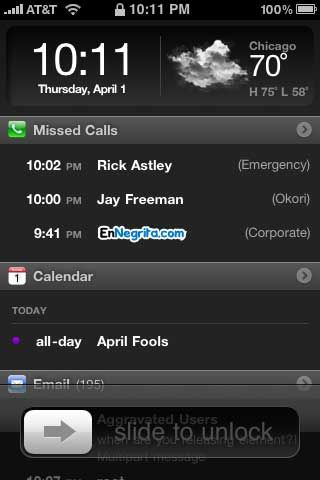
Apple presume de que su sistema operativo es el más usable de todos y que es una de sus grandes bazas. Es completamente cierto. Pero ¿por qué tareas tan básicas como encender o apagar el Wifi, Bluetooth, brillo automático, 3G… se convierten en tediosas navegaciones por menús?. La respuesta en jailbreak se llama SBSettings. Un panel que aparece cuando hacemos el gesto Android de desplazar el dedo desde la parte superior del menú hacia abajo (aunque podemos configurarlo de mil maneras), y que tiene una serie de botones que encienden y apagan las funciones principales del teléfono. ¿Tenemos un iPhone 3G y queremos poner fondos de pantalla o instalar temas que modifiquen nuestros iconos y aspecto del teléfono para hacer más personalizable? TenemosWinterboard, con miles de temas diferentes que tunearán el teléfono como queramos. ¿Multitarea? Backgrounder no cerrará las aplicaciones cuando salgamos de ellas, de forma que al volver a abrirlas estarán tal cual las dejamos. Así de simple. ¿La pantalla de bloqueo es tediosa y aburrida? Element es un módulo de Cydget, una serie de widgetsque pueden activarse para la pantalla de bloqueo, y que nos permitirá tener una información extra configurable en dicha pantalla con correos, llamadas, facebook o lo que queramos poner en ella (Apple por DIOS, ¿a qué esperas para hacer algo parecido?). Como podéis ver, y esto son sólo unos pequeños ejemplos, las posibilidades son ilimitadas, literalmente hablando, porque al poner Apple límites a las aplicaciones en suApp Store, pero ser Cydia una puerta abierta sin restricciones, podemos configurar, modificar o hacer con el teléfono casi lo que queramos que la gente quiera programar para él. Emuladores de consolas, aplicaciones para usar nuestro iPhone como un modemWifi, SCUMM VM para jugar con las ROMS de aventuras gráficas de LucasArts… las posibilidades son ilimitadas. Por cierto, en Cydia también hay aplicaciones de pago, aunque algunos las piratean (el pirata pirateado).
Desventajas
Olvidemos el tema de la garantía. Vamos a hacer como que no nos importa. El problema principal del jailbreak es muy claro y básico: complejidad y estabilidad del sistema.
¿Eres un usuario con poco conocimiento informático y no estás familiarizado con conceptos provenientes de Linux como paquetes de instalación? ¿Sabes lo que es un SSH? ¿SFTP? ¿Telnet? Si no tienes unos mínimos conocimientos informáticos, lo mejor es que te olvides del jailbreak porque esto hará que tu teléfono abandone la seguridad y confort que da Apple en aplicaciones, usabilidad y no tener que pelearte con extrañas opciones de sistema operativo, a tener que enfrentarte con términos como SSH, paquete Debian,respring… Un jailbreak requiere un mínimo de conocimiento informático para que sepamos qué hacemos y qué no hacemos. Aparte, la instalación de todas estas funcionalidades extras, ralentizan el equipo y perdemos la fluidez que caracteriza al sistema, pasando a tener un equipo que, según en qué circunstancias, responde mejor o peor, pero que suele encasquillarse de vez en cuando. Además, la instalación de paquetes requiere del lento reinicio del springboard (interfaz principal del sistema) y en algunos ocasiones hasta necesitaremos apagar y encender el teléfono. Aparte, hemos de andar con pies de plomo con lo que tocamos, dejamos de tocar, modificamos o dejamos de modificar, y por supuesto, entramos también en la maravillosa y única posibilidad de toparnos con algún troyano, pues al poder ejecutarse cualquier aplicación, estamos expuestos a esto. Problemas del tipo cierres inesperados de Cydia en mitad de un proceso, instalaciones que requieren quitar y empezar desde cero, comportamientos extraños del teléfono en según qué circunstancias… eso sin contar que muchas aplicaciones que acceden a librerías privadas del sistema, dejan de funcionar de una versión a otra del sistema operativo y requieren de actualizaciones. Por ejemplo, Element y Cydget actualmente no funcionan en iOS 4 y está en fase de actualización.
Todas estas desventajas, con un mínimo de conocimiento informático y cargados de paciencia y ganas de investigar, quedan solventados, pero luego no digáis que no os advertimos. Aparte, el propio Cydia es lento hasta la saciedad, mucho más que la App Store, y su estructura no es lo que podamos decir cómoda.
lunes, 6 de septiembre de 2010
Jailbreak para iphone 4.
Un día han tardado en realizar de nuevo el Jailbreak al sistema operativo iOS 4.0.2, la versión ahora disponible para iPod Touch o iPhone 4.
Apple no tardó mucho en lanzar una actualización para que el equipo iPhone Dev Team tuviese que trabajar de nuevo en otra revisión de Jailbreakme.
Un trabajo que ha costado unos meses, ahora se salta en cuestión de un día y todo gracias a unos desarrolladores sin ánimo de lucro.
Por ahora únicamente funciona en los terminales iPhone 3G o iPod Touch 2G, pero será cuestión de tiempo para que funcione en versiones superiores.
Ya existe tutorial del Jailbreak para iOS 4.0.2, por lo que el usuario que lo quiera podrá seguir los pasos para llegar a realizarlo.
Aún no está disponoble la versión para iphone 4 aunque pronto llegará ésta, sobre todo por lo que no es ilegal, modificar el sistema operativo.
Suscribirse a:
Entradas (Atom)