Mostrando entradas con la etiqueta Blog.. Mostrar todas las entradas

lunes, 13 de septiembre de 2010

Atributo color en html.

Atributo color

El color del texto puede ser definido mediante el atributo color. Cada color es a su vez definido por un número hexadecimal que esta compuesto a su vez de tres partes. Cada una de estas partes representa la contribución del rojo, verde y azul al color en cuestión.

Podéis entender cómo funciona esta numeración y cuáles son los colores que resultan más compatibles a partir de este artículo: Los colores y HTML.

Por otra parte, es posible definir de una manera inmediata algunos de los colores más frecuentemente usados para los que se ha creado un nombre más memotécnico:

NombreColor
Aqua
Black
Blue
Fuchsia
Gray
Green
Lime
Maroon
Navy
Olive
Purple
Red
Silver
Teal
White
Yellow


<font color="red">Este texto está en rojo</font>

Que se visualizaría así en una página web.

Este texto está en rojo


En la composición de webs juegan un papel muy importante los colores. Se indican en valores RGB, es decir, que para conseguir un color cualquiera mezclaremos cantidades de Rojo, Verde y Azul. 
    Los valores RBG se indican en numeración hexadecimal, en base 16. (Los dígito pueden crecer hasta 16. Como no hay tantos dígitos numéricos se utilizan las letras de la A a la F. 


0=04=48=8C=12
1=15=59=9D=13
2=26=6A=10E=14
3=37=7B=11F=15

    Para conseguir un color, mezclaremos valores de esta manera:
RRGGBB
Donde cada valor puede crecer desde 00 hasta FF.

Ejemplo: Cómo se cambiaría la fuente para escribir en rojo: 
<font color="#FF0000">Rojo</font>

Al Atributo color le damos un valor RGB en formato hexadecimal. El caracter # se coloca al principio de la cadena. 

Otros colores:
Naranja#FF8000
Verde turquesa#339966
Azul oscuro#000080


Colores compatibles en todos los sistemas

Como las páginas web las tienen que ver todos los usuarios, y los sistemas que utilizan para entrar son distintos, hay que utilizar colores compatibles con la paleta de todos ellos. 
    La forma de conseguir esto es limitando nuestros colores alos que se pueden conseguir utilizando la siguiente norma: 


Utilizaremos siempre
estos valores:
00
33
66
99
CC
FF

Ejemplos: #3366FF #FF9900 #666666

lunes, 6 de septiembre de 2010

Menú de categorías basado en etiquetas.

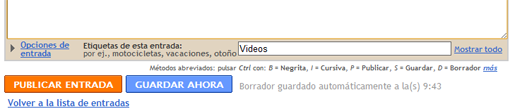
Lo primero que necesitamos es tener etiquetadas las entradas, es decir, asignarles una catagoría a cada una según el tema del que hable o la información que contenga. Por ejemplo, una entrada que contengas videos podemos ponerle la etiqueta Videos.


Para hacerlo tenemos que editar las entradas yendo a Creación de entradas | Editar entradas | Editar
Ahí veremos en la parte de abajo un espacio en blanco, ahí escribimos la etiqueta que le corresponde, en nuestro ejemplo se llamará Videos.

etiquetas blogger


Si quisieras que la entrada tenga más de una etiqueta sólo agrega una coma y después agrega la otra etiqueta, por ejemplo Videos, Música
Hacemos lo mismo para todas las entradas tanto las ya publicadas como las nuevas que publiquemos.

Ahora vamos a Diseño | Elementos de la página | Añadir un gadget y seleccionamos el gadget que se llama Etiquetas y guardamos los cambios.


El siguiente paso es elegir un menú que nos guste. De entre todos los posibles encssmenumaker tienes varias opciones para elegir. No precisa registro y es rápido.


Tras seleccionar una plantilla, das click en CUSTOMIZE:


Y a continuación vas añadiendo cuantas pestañas desees:


En el título debes escribir el nombre que quieras que aparezca en tu pestaña y para rellenar el espacio LINK sigue estos pasos:
1. Selecciona una de tus etiquetas.
2. Te aparecerá en la barra del navegador la dirección que debes pegar en LINK.


3. Así sucesivamente cuantas pestañas desees.


Por último le das a descargar y te bajarás el archivo donde va el código que debes insertar.
Puedes insertarlo directamente en la plantilla HTML de tu página pero para evitar errores y problemas puedes crear un gadget en la plantilla de tu blog copiando únicamente la parte que ves sombreada:


El resultado es éste:


Capturar pantalla en pc, linux y mac.

Captura de pantalla completa:


PC bajo Windows.

Para capturar la pantalla completa, tan sólo presiona la tecla "Impr Pant" o "Print" o también "Scrn" (situada al lado de la tecla "F12"). Luego, para pegarla en un documento, presiona las teclas "Ctrl + V" o haz clic con el botón derecho del ratón y selecciona "Pegar".


En mac.
Para hacer una captura de toda la pantalla, tan sólo presiona simultáneamente las teclas MANZANA + MAYUSCULA + 3. La tecla manzana es CMD en las últimas versiones de mac.


Capturar parte de una ventana:


En PC bajo windows:
Para capturar únicamente una ventana que aparece en la pantalla, simplemente haz clic sobre la ventana que deseas capturar y presionar simultaneamente las teclas (Alt + Impr Pant). Para pegarla dentro de un documento, presiona las teclas (Ctrl + V) o haz clic con el botón derecho del ratón y selecciona "Pegar". 
Una vez realizada la captura de pantalla, es posible guardarla en el formato que más nos convenga: jpg,  gif, png, bmp……


En PC bajo Linux:
En ciertos sistemas Linux, es necesario utilizar una herramienta como XV (generalmente incluida en todas las distribuciones) para hacer una copia de pantalla completa o de una ventana en particular. 

Por ejemplo, con XV (v3.10a), para hacer una copia de pantalla completa, debes:


  • Hacer clic en el botón "grab"
  • Seleccionar ocultar la ventana xv (hide XV windows), hacer clic en OK
  • Hacer clic con el botón izquierdo sobre una parte de la pantalla que no sea una ventana.


En Mac:
Para capturar únicamente una parte de la pantalla, sólo tienes que hacer clic sobre la parte que deseas capturar. Evidentemente, si ninguna ventana está abierta en la pantalla principal, esto no funciona. Por lo tanto debes hacer clic dentro de una ventana abierta y presionar las teclas MANZANA + MAYUSCULA + 4. A partir de ese  momento se abre el cursor y puedes seleccionar la parte de la ventana que quieres copiar. Tras arrastrar el cursor y soltarlo, la imagen se graba automáticamente en tu escritorio, pudiendo utilizarla a partir de ese momento.
La tecla manzana es CMD en las últimas versiones de ordenadores mac.

domingo, 5 de septiembre de 2010

Dar a conocer tu blog.

Una vez creado tu blog y una vez que has empezado a actualizarlo y no piensas dejar de hacerlo ha llegado el momento de dar a conocer tu blog. Y, te preguntarás cómo hacerlo, pues aquí te damos las 3 vías más importantes para dar a conocer tu blog:
1) Registrar tu blog en buscadores. Principalmente google y yahoo.
2) Registrarte en directorios de blogs donde puedes añadir tus nuevos artículos cada vez que los escribas. Te recomendamos www.blogesfera.com/, www.bitacoras.com.
3) Visitar otros blogs de temática similar al tuyo y dejar comentarios a los cuales añadirás la url de tu blog o bitácora.

Para registrar tu blog en los principales buscadores como son google y yahoo, sigue los siguientes pasos:


Añadir blog a Yahoo!

Lo primero que necesitamos es una cuenta en Yahoo!, la cual obtenemos de forma gratuita. Una vez creada accedemos a Yahoo! Search Submission y elegimos la opción "Submit Your Site for Free". A continuación elegimos la opción "Submit a Website or Webpage" y allí añadimos la url de nuestro blog (por ejemplo yo pondría: http://www.vidablogger.com.ar) y clickamos en "Submit URL".

Ahora debemos verificar nuestro sitio (mostrar que somos nosotros los dueños). Para ello vamos a My Sites en la barra de la izquierda y nos aparecerán los sitios que hemos añadido. Para verificarlos debemos clickar sobre el botón amarillo que se encuetra en la columna de Status. En la siguiente página elegimos "By adding a META tag to my home page".

El código que usamos es el de la opción 1, pero debemos hacer un pequeño cambio: sustituir donde dice META por meta (o sea cambiarlo a minúscula) y además añadir una / antes del >, quedando así: />.

Hechos los cambios nos dirigimos a la edición HTML de la plantilla y pegamos el código justo debajo de la etiqueta <head> y guardamos los cambios. Ahora vamos a la página que estabamos de Yahoo! y clickamos Ready to Authenticate.

Con esto tenemos nuestro sitio dado de alta en Yahoo!


Añadir blog a LiveSearch

El proceso aquí es bastante más sencillo, basta dirigirse ahttp://search.msn.com/docs/submit.aspx, introducir nuestra URL y el código que piden y luego hacer click en Enviar Dirección URL