Mostrando entradas con la etiqueta Informática.. Mostrar todas las entradas

domingo, 12 de septiembre de 2010

Efecto marquesina.

Este código, llamado marquee o marquesina permite crear numerosos efectos dinámicos en textos, palabras, imágenes, etc., dándoles un toque más elegante y llamativo. Hay diversidad de combinaciones y variaciones con ésta propiedad, aquí os mostramos algunas de las más importantes:


Ved también atributo color y efecto marquesina en barra de título.
1. Texto simple en movimiento:
Para ello utilizaremos el siguiente código:

<marquee>Texto en movimiento aquí</marquee>
Ejemplo:
Texto de ejemplo

Variaciones y opciones:
A partir del código anterior,  la propiedad "marquee" puede ser personalizada más a fondo:
-Se puede añadir lo siguiente (personalizaremos la dirección del movimiento del texto: "up">arriba,"down">abajo, "right">derecha, "left">izquierda):


        <marquee direction="up">Texto en movimiento aquí</marquee>

Ejemplo: 

Texto de ejemplo

-También podemos agregar el siguiente código (ahora, además de un movimiento de abajo a arriba, el texto "rebotará" con los límites que hayan a su alrededor):


       <marquee direction="up" behavior="alternate">Texto en movimiento aquí</marquee>

Simplemente hemos personalizado un poco más el código, añadiendo "alternate" después de "behavior". Además de ésa palabra (alternate) existen otras que podemos colocar en el sitio explicado anteriormente:

Ejemplo:

Texto de ejemplo

2. Creando y diseñando una marquesina para el blog:
 Tras conocer unos aspectos básicos de la propiedad marquee, podemos empezar a diseñar una marquesina más compleja, poniendo, en este caso, un color de fondo:

<marquee bgcolor=#58FA58>Texto en movimiento aquí</marquee>
Ejemplo:
Texto de ejemplo

-Podemos poner un borde:


<marquee style="border:#04B404 3px SOLID">Texto en movimiento aquí</marquee>

Ejemplo:

Texto de ejemplo

-Podemos poner un borde y un fondo:


<marquee style="border:#04B404 3px SOLID; background-color:#0080FF;">Texto en movimiento aquí</marquee>
Ejemplo:

Texto de ejemplo

-Y podemos hacer que esa marquesina, además de fondo y borde, posea la propiedad de rebotar (alternate):
  

<marquee behavior="alternate" style="border:#04B404 3px SOLID; background-color:#0080FF;">Texto en movimiento aquí</marquee>
Ejemplo: 

Texto de ejemplo

-Por último, podemos "unir" varios códigos: la dirección de desplazamiento del texto, el color del texto, el "rebote" (alternate), un borde y un color de fondo:


    <font-color="#FFFFFF"><marquee direction="up" behavior="alternate" style="border:#04B404 3px SOLID; background-color:#0080FF;">Texto en movimiento aquí</marquee>
Ejemplo:

Texto de ejemplo

La verdad es que se pueden hacer infinidad de cosas con este simple código, que siempre puede ser de mucha utilidad.

sábado, 11 de septiembre de 2010

Zymic, hosting y dominio gratis, sin publicidad.

Zymic, dominio y hosting gratis, sin publicidad. Así es como podemos presentar este post. Zymic es una empresa consolidada dentro del sector del hosting gratis, ya que ofrece su servicio desde hace 7 años, además de ofrecer alojamiento web gratuito también ofrece una variedad de plantillas (themes o templates) para poder crear tu web más facilmente sin tener que diseñarla desde cero. También dispone de una sección de tutorialesenfocados al diseño y programación web, CSS y HTML y Adobe Photoshop para la parte del diseño, así como PHP y MySQL en la parte de programación web.
Respecto a las características de alojamiento web que ofrece:
  • 6 Gb de Almacenamiento
  • 50 Gb de Transferencia Mensual
  • PHP y 5 bases de datos MySQL
  • Tamaño máximo de archivo 2 mb
  • Diferentes subdominios disponibles
  • Webmail

Además, no exige la inclusión de ningún tipo de publicidad en tu página web.

lunes, 6 de septiembre de 2010

Menú de categorías basado en etiquetas.

Lo primero que necesitamos es tener etiquetadas las entradas, es decir, asignarles una catagoría a cada una según el tema del que hable o la información que contenga. Por ejemplo, una entrada que contengas videos podemos ponerle la etiqueta Videos.


Para hacerlo tenemos que editar las entradas yendo a Creación de entradas | Editar entradas | Editar
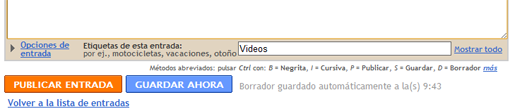
Ahí veremos en la parte de abajo un espacio en blanco, ahí escribimos la etiqueta que le corresponde, en nuestro ejemplo se llamará Videos.

etiquetas blogger


Si quisieras que la entrada tenga más de una etiqueta sólo agrega una coma y después agrega la otra etiqueta, por ejemplo Videos, Música
Hacemos lo mismo para todas las entradas tanto las ya publicadas como las nuevas que publiquemos.

Ahora vamos a Diseño | Elementos de la página | Añadir un gadget y seleccionamos el gadget que se llama Etiquetas y guardamos los cambios.


El siguiente paso es elegir un menú que nos guste. De entre todos los posibles encssmenumaker tienes varias opciones para elegir. No precisa registro y es rápido.


Tras seleccionar una plantilla, das click en CUSTOMIZE:


Y a continuación vas añadiendo cuantas pestañas desees:


En el título debes escribir el nombre que quieras que aparezca en tu pestaña y para rellenar el espacio LINK sigue estos pasos:
1. Selecciona una de tus etiquetas.
2. Te aparecerá en la barra del navegador la dirección que debes pegar en LINK.


3. Así sucesivamente cuantas pestañas desees.


Por último le das a descargar y te bajarás el archivo donde va el código que debes insertar.
Puedes insertarlo directamente en la plantilla HTML de tu página pero para evitar errores y problemas puedes crear un gadget en la plantilla de tu blog copiando únicamente la parte que ves sombreada:


El resultado es éste:


Capturar pantalla en pc, linux y mac.

Captura de pantalla completa:


PC bajo Windows.

Para capturar la pantalla completa, tan sólo presiona la tecla "Impr Pant" o "Print" o también "Scrn" (situada al lado de la tecla "F12"). Luego, para pegarla en un documento, presiona las teclas "Ctrl + V" o haz clic con el botón derecho del ratón y selecciona "Pegar".


En mac.
Para hacer una captura de toda la pantalla, tan sólo presiona simultáneamente las teclas MANZANA + MAYUSCULA + 3. La tecla manzana es CMD en las últimas versiones de mac.


Capturar parte de una ventana:


En PC bajo windows:
Para capturar únicamente una ventana que aparece en la pantalla, simplemente haz clic sobre la ventana que deseas capturar y presionar simultaneamente las teclas (Alt + Impr Pant). Para pegarla dentro de un documento, presiona las teclas (Ctrl + V) o haz clic con el botón derecho del ratón y selecciona "Pegar". 
Una vez realizada la captura de pantalla, es posible guardarla en el formato que más nos convenga: jpg,  gif, png, bmp……


En PC bajo Linux:
En ciertos sistemas Linux, es necesario utilizar una herramienta como XV (generalmente incluida en todas las distribuciones) para hacer una copia de pantalla completa o de una ventana en particular. 

Por ejemplo, con XV (v3.10a), para hacer una copia de pantalla completa, debes:


  • Hacer clic en el botón "grab"
  • Seleccionar ocultar la ventana xv (hide XV windows), hacer clic en OK
  • Hacer clic con el botón izquierdo sobre una parte de la pantalla que no sea una ventana.


En Mac:
Para capturar únicamente una parte de la pantalla, sólo tienes que hacer clic sobre la parte que deseas capturar. Evidentemente, si ninguna ventana está abierta en la pantalla principal, esto no funciona. Por lo tanto debes hacer clic dentro de una ventana abierta y presionar las teclas MANZANA + MAYUSCULA + 4. A partir de ese  momento se abre el cursor y puedes seleccionar la parte de la ventana que quieres copiar. Tras arrastrar el cursor y soltarlo, la imagen se graba automáticamente en tu escritorio, pudiendo utilizarla a partir de ese momento.
La tecla manzana es CMD en las últimas versiones de ordenadores mac.