Mostrando entradas con la etiqueta tutorial mac. Mostrar todas las entradas

jueves, 30 de septiembre de 2010

Cortar y pegar mp3: Audacity.

Audacity, se trata un editor gratuito de música creado por sourceforge.net que permite grabar, convertir, editar archivos Ogg Vorbis, MP3 y WAV, cortar, pegar, empalmar, mezclar sonidos y cambiar la velocidad o el tono de una grabación. Además reproduce sonidos, importa y exporta archivos WAV, AIFF, MP3 y OGG, mezcla pistas, aplica efectos a tus grabaciones como Bass Boost (Realzado de graves), Wahwah, eliminadores de ruidos…

Audacity, además cuenta con las ventajas de ser compatible con los sistemas operativos Windows 98, ME, 200, XP, Mac OS X y GNU/Linux, gratuito y la descarga ocupa tan sólo 2,5 MB.
audacityLogo
Para descargarlo accede a Audacity o desde softonic y pincha en el link en función del sistema operativo en el que desees instalarlo (Windows ó GNU/Linux), o bien instálalo vía apt-get si dispones de una Debian, Ubuntu…
Nota: Si lo instalas en Mac (es mi caso) y deseas trabajar con mp3, especialmente exportando ficheros, deberás instalar la lyme library for mac . Descárgala y grábala en la misma carpeta en que tienes audacity. Con este archivo podrás trabajar en mp3.
En esa web además podrás disponer de documentación para utilizarlo, unirte al grupo de colaboradores, contactar con ellos…
1. Los pasos a seguir para cortar el archivo son:
  1. Abre Audacity y selecciona el fichero que deseas cortar. Verás como tras hacerlo aparece el dibujo de la onda que representa al sonido.
  2. Pincha en la herramienta de selección: tool_select.png
  3. Selecciona la región que deseas cortar, haz clic con el botón izquierdo en el punto de inicio y arrastra hasta el punto final.
    ed_1_track_mark.png
  4. Si quieres ampliar la zona seleccionada o reducirla, manteniendo pulsada la tecla SHIFT y haciendo nuevas selecciones éstas serán añadidas o bien sustraídas de la selección actual.
  5. El siguiente paso será cortar la zona seleccionada vía Ctrl + X óEditar -> Cortar.
  6. Crea un nuevo archivo: Archivo -> Nuevo.
  7. Pega la selección cortada previamente en el nuevo fichero creado: Ctrl + V ó Editar -> Pegar.
  8. Guarda el fichero con la extensión que desees: Archivo -> Exportar como WAV / MP3 / OGG. En función de cuál sea el formato en el que desees exportar.
Y ya está, ya tienes tu fichero cortado y guardado en el formato que deseas.

2. UNIR LOS ARCHIVOS DE AUDIO

Una vez abierto el primer archivo de audio hacemos lo siguiente:
  • Vamos al menú Editar y seleccionamos Mover cursor... > Al final de la Pista. Esto hará que el cursor se sitúe al final de la pista.


  • Luego vamos al menú Proyecto y hacemos clic en Importar audio. En la ventana que aparece seleccionamos el segundo archivo de audio y le damos clic a Abrir


  • Ahora para que este archivo se posicione al final del anterior vamos a Proyecto y hacemos clic enAlinear pistas > Alinear con cursor.

  • Si queremos unir más archivos, solo debemos repetir los pasos anteriores y siempre recordar que hay que situarse al final de la última pista antes de importar un nuevo archivo.

3. GUARDAR EL RESULTADO EN FORMATO MP3

Ahora que ya hemos unido los archivos, tan solo nos queda guardar el archivo resultante. Para ello:
  • Vamos a Archivo y seleccionamos Exportar como mp3
  • Nos aparecerá el siguiente mensaje, le damos clic a Aceptar

lunes, 6 de septiembre de 2010

Conectar y desconectar mac al iphone por usb o bluetooth.

En primer lugar iremos a CONFIGURAR IPHONE:


Posteriormente debemos configurar el MAC si queremos conectarlos por USB:

Nuestro mac nos detectará en pocos segundos el iphone y tras elegir la nueva conexión ya estamos conectados a la red.


CONEXIÓN POR BLUETOOTH:

En primer lugar debemos activar el bluetooth en la barra superior de nuestro ordenador.


Y activar el bluetooth de nuestro iphone.


En nuestro Mac debemos configurar el bluetooth:


Con lo que nos saldrá la pantalla de configuración en la que nos pedirá un código de enlace.


En nuestro iphone activamos la opción compartir internet en Ajustes-General-Red.


Y con esta misma configuración del iphone, desde la pantalla del mac, en opciones del bluetooth podremos conectar y desconectar nuestro ordenador de internet.

iMac tactiles.

Apple apuesta por los iMac táctiles.


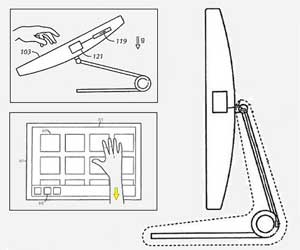
Las intenciones de Apple tras el lanzamiento mundial del iPad parecen estar puestas en la creación de ordenadores con pantallas táctiles, ya sean equipos portátiles o de sobremesa. Hecho que se reafirma tras la reciente aparición de una patente de un iMac con capacidades multitouch.


En la solicitud de patente presentada por Apple, se describe un iMac con capacidades multitouch en el que además de la pantalla táctil, también se hace uso de un chasis que le permite alterar la posición de la pantalla en busca de una mayor ergonomía y facilidad para incidir sobre la pantalla con los dedos. Eso se consigue gracias a una serie de articulaciones que se colocan entre la peana y la propia pantalla, con lo que se asemeja a un iPad de grandes dimensiones. Se intuye que lo implementarán de una forma similar a la que ya ofreció con los primeros iMac con panel TFT (iMac “lamparita”).

Este tipo de iMac contaría con dos formas de trabajo, por un lado el típico uso de un PC con Mac OS X (valiéndose del teclado y ratón) y otra con iOS para trabajar directamente en la pantalla (con la ayuda de los dedos). Alternar entre ambos modos dependería de los la colocación de la pantalla, algo que se controlaría gracias a la colocación de sensores que indicarían al equipo cuando se desea cambiar de forma de uso según la inclinación que detecten.

Capturar pantalla en pc, linux y mac.

Captura de pantalla completa:


PC bajo Windows.

Para capturar la pantalla completa, tan sólo presiona la tecla "Impr Pant" o "Print" o también "Scrn" (situada al lado de la tecla "F12"). Luego, para pegarla en un documento, presiona las teclas "Ctrl + V" o haz clic con el botón derecho del ratón y selecciona "Pegar".


En mac.
Para hacer una captura de toda la pantalla, tan sólo presiona simultáneamente las teclas MANZANA + MAYUSCULA + 3. La tecla manzana es CMD en las últimas versiones de mac.


Capturar parte de una ventana:


En PC bajo windows:
Para capturar únicamente una ventana que aparece en la pantalla, simplemente haz clic sobre la ventana que deseas capturar y presionar simultaneamente las teclas (Alt + Impr Pant). Para pegarla dentro de un documento, presiona las teclas (Ctrl + V) o haz clic con el botón derecho del ratón y selecciona "Pegar". 
Una vez realizada la captura de pantalla, es posible guardarla en el formato que más nos convenga: jpg,  gif, png, bmp……


En PC bajo Linux:
En ciertos sistemas Linux, es necesario utilizar una herramienta como XV (generalmente incluida en todas las distribuciones) para hacer una copia de pantalla completa o de una ventana en particular. 

Por ejemplo, con XV (v3.10a), para hacer una copia de pantalla completa, debes:


  • Hacer clic en el botón "grab"
  • Seleccionar ocultar la ventana xv (hide XV windows), hacer clic en OK
  • Hacer clic con el botón izquierdo sobre una parte de la pantalla que no sea una ventana.


En Mac:
Para capturar únicamente una parte de la pantalla, sólo tienes que hacer clic sobre la parte que deseas capturar. Evidentemente, si ninguna ventana está abierta en la pantalla principal, esto no funciona. Por lo tanto debes hacer clic dentro de una ventana abierta y presionar las teclas MANZANA + MAYUSCULA + 4. A partir de ese  momento se abre el cursor y puedes seleccionar la parte de la ventana que quieres copiar. Tras arrastrar el cursor y soltarlo, la imagen se graba automáticamente en tu escritorio, pudiendo utilizarla a partir de ese momento.
La tecla manzana es CMD en las últimas versiones de ordenadores mac.

¿Qué mac comprar?


Ahora que nos hemos decidido a dar el paso, viene la siguiente pregunta, ¿qué Mac comprar?
Todos hemos pasado por la experiencia de ir a comprar un PC a una tienda. En primer lugar te preguntan para qué lo quieres, luego tenemos que elegir si queremos que nuestro PC tenga un micro Intel o AMD, la tarjeta gráfica, y te empiezas a sentir como en las películas cuando el policía tiene que cortar un cable para desactivar una bomba: “cuál corto, ¿el azul o el rojo?”
En el siguiente enlace puedes salir de dudas a la hora de elegir tu mac.

Razones para pasarse a mac.

15 razones para pasarse a Mac:


1.                               Simplemente funciona. La ventaja es que el Hardware y el Sistema operativo están hechos por Apple lo que aporta ventajas a una perfecta integración, pero limita las opciones de hardware. Ventajas, pues que lo sacas de la caja, lo enchufas, lo enciendes y listo para empezar a disfrutar.
2.                               Puedes hacer cosas realmente asombrosas. Mac incluye algunas herramientas de serie con iLife que permite  hacer cosas como organizar y gestionar tus fotos (iPhoto), editar y crear vídeos (iMovie), crear DVD, gestionar tu música (iTunes), aprender a tocar instrumentos y crea tu música (GarageBand) y crea páginas webs fácilmente (iWeb). En un PC necesitas aplicaciones adicionales, y en Linux tienes aplicaciones para elegir y gratis.
3.                               Listo para todo. Mac se cambio a Intel para bien y para mal, ahora es posible usar Windows en ellos, incluso virtualizar mucho más rápido. Además lo que enchufes funcionará de forma inmediata, tú cámara, mp3, disco externo, …
4.                               ¿Virus? En un Mac, no. Hasta ahora dado que Mac no es demasiado popular no hay muchos virus para su sistema, pero aun así su corazón es Unix lo que dota al mismo de una mayor robustez y seguridad. Linux cuenta con esta ventaja también respecto a Windows.
5.                               El sistema operativo más avanzado del mundo. OS X es realmente avanzado, no necesariamente el mejor del mundo, pero nos hace la vida más fácil con Spotlight (yo uso quick silver), con su Dashboard, el Spaces, … digamos que estas ventajas Windows no las tiene, aunque Vista y Windows 7 ya lo están copiando. Linux cuenta con ellas también desde hace tiempo.
6.                               Los últimos chips de Intel. Mac ya aprovecha toda la potencia de los últimos Intel y con Snow Leopard también los 64 bits.
7.                               No busques más controladores. Otra cosa buena es que no hay miles de drivers para todo lo que quieras poner en tu Mac, aunque también puede que existan periféricos que no funcionen en Mac. Lo que me gusta es que además de USB y Ethernet podemos disfrutar de la potencia de FireWire.
8.                               Diseño que no pasa desapercibido. Apple crea productos que llaman la atención y tienen un diseño destacado, no hay más que mirar su iMac, iPhone, …
9.                               Videoconferencias al instante. Todos los iMac, MacBook, MacBook Air y MacBook Pro incluyen de serie una cámara iSight integrada. Ahora solo tiene que usar el iChat incluido para hacer videoconferencia de forma instantánea.
10.                            Diviértete con tus fotos. iPhoto te ayudará a organizar y compartir tus fotos de forma creativa. Crear galerías en MobileMe, un fotoblog, libros de fotos, … Además de combinar perfectamente con tu iPod o iPhone.
11.                            Películas dignas de Hollywood. Toda la potencia para vídeo con iMovie e iDVD.
12.                            Sitios web con un clic. iWeb la aplicación más sencilla para hacer tus propias páginas web.
13.                            Podcasts sorprendentes. Usa GarageBand para grabar tu música y potenciarla en la red.
14.                            Canciones propias de una estrella del rock. GarageBand te da posibilidades sin límites como artista.
15.                            Maravilloso nada más sacarlo de la caja.

Kigo converter para mac.

A la hora de reproducir videos en el Mac hay algunos que dan problemas en la reproducción, o simplemente quieres cambiar el tamaño del video o su calidad, con kigo puedes realizar estas operaciones.
Destacar que Kigo Video tambien te permite el cambio a formatos soportados por las PSP, el iPod y otros formatos de reproducción de video portátiles.
Para ser mas concretos ¿Que formatos soporta Kigo Video? pues los siguientes AVI, WMV, MPG, MP4, FLV, MOV, M4V, MP3, AAC, RM, MKVy VOB
Kigo Video es una aplicación gratuíta que te permite realizar estos cambios de formato en video en el Mac. Descargalo gratuitamente desde softonic aquí.
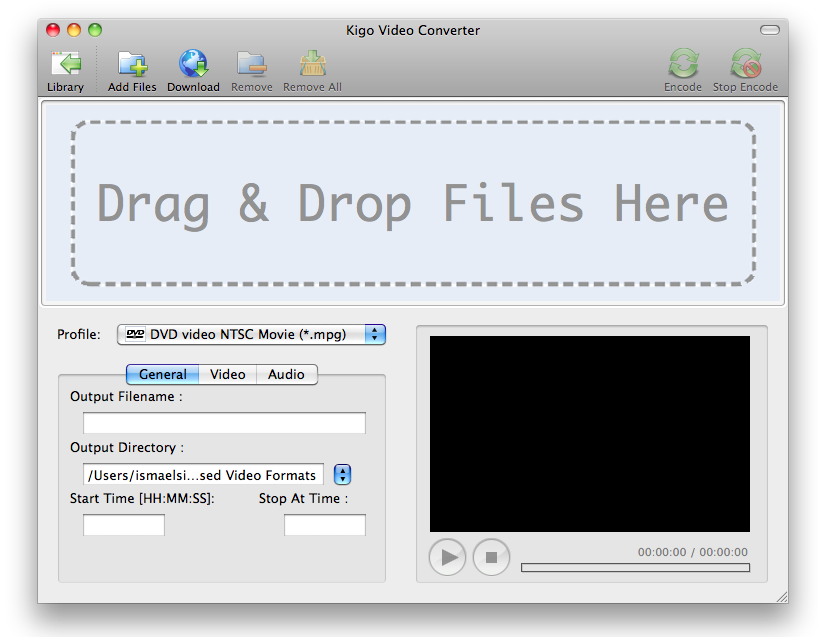
Tras instalar Kigo video en el Mac, abre la aplicación en el Mac te encontrarás con una ventana como la inferior. 


captura-de-pantalla-2009-10-21-a-las-225118

Como puedes ver el funcionamiento es muy sencillo, solo tienes que arrastrar el archivo a convertir en tu Mac al recuadro Drag and Drop. En este caso voy a transformar un video .AVI a otro formato, por ejemplo a .MP4, asi puedo reproducirlo en el móvil.
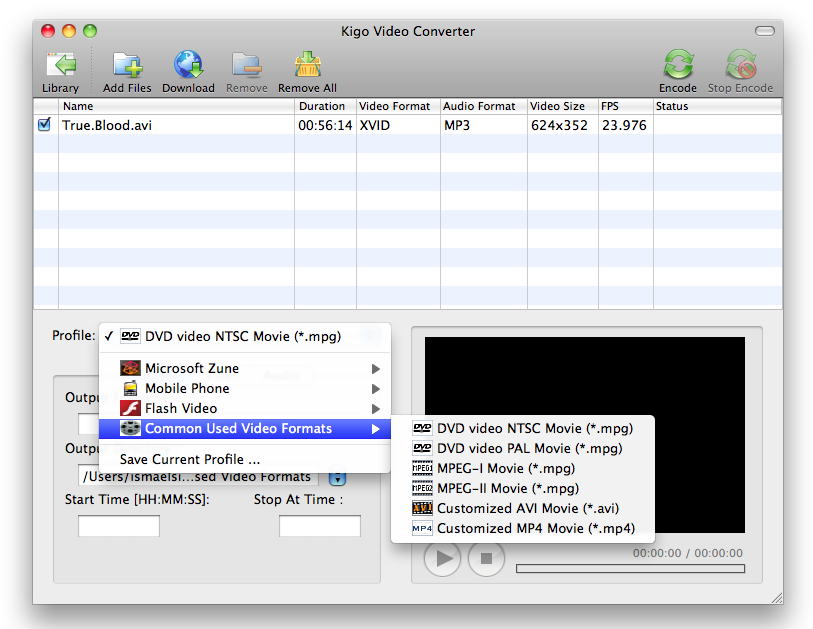
En el apartado de Profile es donde seleccionas el formato al que quieres cambiar ese archivo en el Mac.


captura-de-pantalla-2009-10-21-a-las-225511

Una vez selecionado el formato de video en el que quieres convertir el video, debes de acudir al icono de Encode, que tienes en la parte superior izquierda de la ventana, representada con dos flechas, entonces empezará a ejecutarse el cambio de formato.
Ya esta, acude al directorio de destino (carpeta de Kigo converter) y te encontrarás allí el archivo de video convertido al formato que has seleccionado. Igual para formatos de audio
.

Usar disco duro externo en mac.

Este es un pequeño tutorial para poder leer/escribir en NTFS bajo Mac OSX.

Seguramente alguno de vosotros tenga mas de un ordenador en casa, o el ordenador del trabajo, o de un amigo y vuestro Mac. Seguramente también tenéis amigos con disco duro externo o bien vosotros mismos transportáis datos de un lado a otro entre varios ordenadores (generalmente usuarios de PC con Windows y Mac).

Pues bien. De todos es sabido que de serie te viene "al menos" soporte para leer archivos desde NTFS. Pero no te permite escribir contenido alguno. Esto es útil a medias. Ya que si necesitamos pasar grandes cantidades de datos desde nuestro Mac a un disco duro externo portátil con este formato, y no podemos conectarnos en red o no nos apetece, entonces las siguientes instrucciones os pueden ser de utilidad.

Lo primero de todo necesitamos bajar el MacFUSE y el NTFS-3G.

- El MacFUSE podemos bajarlo desde aquí.

- El NTFS-3G desde esta web.

Debemos instalar el MacFUSE, esto no es ningún problema Complice le damos a la imagen dmg de "MacFUSE Core" y seguimos los pasos. Nos pedirá que reiniciemos el ordenador.

El siguiente paso es instalar el NTFS-3G, también debería igual igual de bien, pero en mi experiencia comprobé como no me dejaba instalarlo y todo el rato me decía "MACFUSE_Required", y yo sabía que lo había instalado, así que busqué una solución y la hallé:

Resulta que hay que modificar un ficherito de instalación, para ello seguiremos los siguientes pasos:

1º.- Guardamos el contenido del dmg (con el nombre NTFS-3g.pkg) en nuestro disco duro.

2º.- Sacamos con el botón derecho del ratón o con ctrl + botón izquierdo, el menú contextual, y elegimos "Mostrar contenido del paquete".

3º.- Nos metemos en el directorio Contents, y allí encontraremos un fichero llamado info.plist

4º.- Antes de editarlo, le damos a "Obtener información" (botón derecho/obtener información, o bien ctrl+botón izquierdo/obtener información). Allí nos dirigimos a "Permisos y propietario", lo desplegamos y desde "puede"en el desplegable lo cambiado de "Solo leer" a "Leer y escribir". Cerramos la ventana de información.

5º.- Abrimos este archivo con el TextEdit.

6º.- Buscamos el siguiente bloque de datos:

Código:
<key>IFRequirementDicts</key>
    <array>
        <dict>
            <key>Level</key>
            <string>requires</string>
            <key>MessageKey</key>
            <string>macfuse_required</string>
            <key>SpecArgument</key>
            <string>/Library/Receipts/MacFUSE.pkg</string>
            <key>SpecType</key>
            <string>file</string>
            <key>TestObject</key>
            <true/>
            <key>TestOperator</key>
            <string>eq</string>
            <key>TitleKey</key>
            <string>macfuse_package</string>
        </dict>
    </array>

7º.- Eliminamos dicho bloque de datos.

8º.- Grabamos el archivo.

9º.- Ahora nos dejará instalar éste sin problemas.

Bien ya tenemos instalado lo necesario. Ahora tenemos que convencer al Mac que el disco duro en NTFS que vamos a conectar existe y puede grabar datos en él.

Vamos a conectar el disco duro externo, sea Firewire o USB. Es muy posible que en vuestro Mac os lo monte con el característico icono de unidad en color naranja.

Así que "expulsamos la unidad" por si acaso, pero no desconectemos el disco duro, que se quede encendido y con el cable conectado.

Ahora vamos a Aplicaciones/Utilidades y cargamos el Terminal.

Dentro del Terminal debemos escribir la siguiente instrucción:
Cita:
sudo ln -s /System/Library/Filesystems/fusefs.fs/mount_fusefs /usr/bin/mount_fusefs

Cerramos el Terminal, y la siguiente vez que lo conectemos (si es necesario quitarlo y volverlo a poner del todo), nos montará la unidad como si fuera una unidad de red (con el característico icono de pelota azulada).